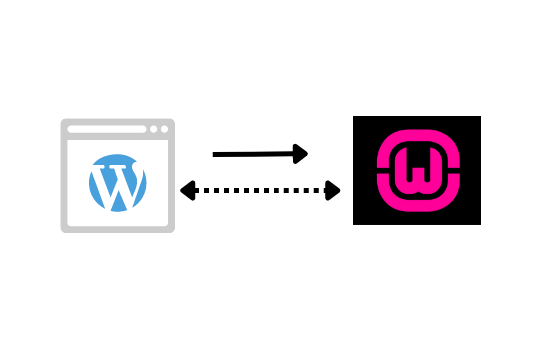
ওয়ার্ডপ্রেস মাইগ্রেশন বাংলা টিউটোরিয়াল – WordPress Migration Bangla Tutorial খুবই গুরুত্বপূর্ণ একটি টিউটোরিয়াল। বিভিন্ন সময়েই আমাদের প্রথমে লোকালহোস্টে ওয়ার্ডপ্রেস সাইট তৈরি করে পরবর্তীতে সেটা মেইন সার্ভারে আপলোড করতে হয়। কিংবা দেখা যায়, অনেক সময় আমাদের লোকাল সার্ভারে সাইট তৈরি করতে হয়। এই সাইটটি লাইভে আসবে না এবং সবাই দেখতে পারবে না যদি কিনা সাইটটি মেইন সার্ভারে আপলোড না করেন। এই টিউটোরিয়ালে আমরা জানব, কিভাবে কোন প্রজেক্ট লোকাল হোস্টে তৈরি করার পরে সেটা কিভাবে সার্ভার বা ডোমেইনে আপলোড করতে হবে।
কাজটি শুরু করার পূর্বে আমাদের বেশি কিছু জিনিসের প্রয়োজন হবে। যেমনঃ একটি ডোমেইন, যেখানে আমরা লোকাল হোস্টে তৈরি করা ওয়ার্ডপ্রেস সাইটটি আপলোড করবো। সিপ্যানেল থেকেই আমরা কাজগুলো করবো। তার আগে আমাদের লোকাল কম্পিউটারে ডেভেলপমেন্ট করা সাইটির ডাটাবেজ এবং সাইটের সমস্ত ফাইল আমরা ডাউনলোড করে নিবো।
প্রথমে চলো যাবো localhost/phpMyAdmin এ। এখানে আমরা অনেকগুলো ডাটাবেজ দেখতে পারবো। এখান থেকে আমাদের লোকাল কম্পিউটারে তৈরি করা সাইটের জন্যে যে ডাটাবেজটি সেটি খুঁজে বের করতে হবে। খুঁজে পাওয়ার পরে ডাটাবেজটিতে ক্লিক করুন। এরপর উপরে এক্সপোর্ট লিখাটিতে চাপ দিন। তারপর আবার go এই লেখাটিতে ক্লিক করুন। মনে রাখবেন, ফাইলটি সেইভ করার সময় এক্সটেনশন হিসেবে .sql দিয়ে সেইভ করতে হবে।


এখন আমরা তৈরি করা সাইটের সমস্ত ফাইল জিপ ফাইল করে নিবো। সাইটের ফোল্ডারে ক্লিক করুন এবং সিলেক্ট করুন কম্প্রেস টু জিপ। তাহলে আমরা আমাদের সাইটের ডাটাবেজ এবং সাইটের সমস্ত ফাইলগুলো সংগ্রহ করে ফেলেছি।

লাইভ সার্ভারে ফাইলগুলো আপলোড করার জন্যে প্রথমেই আমরা যাবো সিপ্যানেলে। সেখান থেকে চলে যাবো File Manager এই অপশনে। সার্চ বারে সার্চ করে ও আমরা এই অপশনটি খুঁজে পেতে পারি।

তারপর File Manager থেকে আমরা চলে যাবো আমাদের ডোমেইনের রুট ফোল্ডারে। তো, রুট ফোল্ডারে যাবার জন্যে’public_html’ এটি খুঁজে বের করুন এবং ক্লিক করুন। তাহলে আপনি ডোমেইনের রুট ফোল্ডারটি পেয়ে যাবেন। দেখবেন ফোল্ডারটি খালি আছে। যদিও আমাদের ছবিতে দেখা যাচ্ছে যে, ফোল্ডারটিতে সাইটের ফাইলগুলো আগে থেকেই আপলোড করে রাখা আছে। এই ফোল্ডারটির মধ্যেই আমাদের লোকাল সার্ভারে তৈরি করা সাইটের ফাইলগুলো আপলোড করতে হবে।

উপরে আপলোড বাটনে ক্লিক করুন এবং আমাদের জিপ করা ফাইলটি অর্থাৎ পূর্বে যে আমরা আমাদের সাইটের সবগুলো ফাইল করে নিয়েছিলাম; সেই জিপ ফাইলটি এখানে আপলোড করে দিবো।

আমরা এখন ফাইলটি আনজিপ করে নিবো। আনজিপ করলে দেখতে পাবো যে, আমাদের ফাইলগুলো সব রয়েছে একটি ফোল্ডারের মধ্যে। সবগুলো ফাইল কপি করুন, এবং মেইন পাতে পেস্ট করে নিন। ( public_html )
ওয়ার্ডপ্রেস মাইগ্রেশন বাংলা টিউটোরিয়াল এর এই মূহুর্তে, wp-config.php নামক একটি ফাইল দেখতে পাবেন৷ এই ফাইলটি আমাদের এডিট করতে হবে এবং যথাক্রমে ডাটাবেজ নেম, ইউজারনেম এবং পাসওয়ার্ড পরিবর্তন করতে হবে। বর্তমানে লোকাল হোস্টের সব ইনফো এখানে দেয়া আছে। এখন আমরা সার্ভারে একটি ডাটাবেজ ইউজার আইডি তৈরি করবো এবং লোকাল হোস্টের তথ্যগুলো রিপ্লেস করে দিবো।

আবার সিপ্যানেলে যাবো। সার্চ বক্সে ডাটাবেজ লিখে সার্চ করুন এবং পরবর্তীতে MySQL ® Databases এই অপশনে ক্লিক করুন। এখন Create new Database এই অপশন থেকে আমরা একটি ডাটাবেজ তৈরি করবো। আপনি আপনার ইচ্ছামতো নাম ব্যবহার করতে পারেন।


তারপর নিচে স্ক্রল করুন এবং Add New User থেকে একটি ইউজারনেম এবং পাসওয়ার্ড ব্যবহার করে একটি ইউজার তৈরি করে নিন।

আবার নিচের দিকে স্ক্রল করুন এবং Add User To Database এই অপশনে, আমরা যে ইউজার এবং ডাটাবেজ তৈরি করলাম, সেটি সেট করে Add অপশনটিতে ক্লিক করবো। নতুন একটি পেইজ ওপেন হবে। সেখানে ALL PRIVILEGES এ ক্লিক করবো এবং নিচে Make Changes সিলেক্ট করে দিবো।

সিপ্যানেল থেকে আমরা যে ডাটাবেজ, ইউজার তৈরি করেছি সেই তথ্যগুলো আমরা wp-config.php ফাইলের ‘database’ ‘username’ ‘password’ এই ফিল্ডে বসিয়ে দিবো এবং ফাইলটি সেইভ করে নিবো।

আমরা লোকাল হোস্টে তৈরি করা সাইটটি আপলোড করে দিয়েছি কিন্তু এর ডাটাবেজ এখনে আপলোড করিনি। আমরা এখন ডাটাবেজটি আপলোড করবো। আবার চলে যাবো সিপ্যানেল। সেখান থেকে সার্চ করবো phpMyAdmin এবং এখানে ক্লিক করবো। লোকাল হোস্টের মতো সার্ভারে ও phpMyAdmin থাকে।

আমরা নতুন যে ডাটাবেজটি তৈরি করেছিলাম, সেই ডাটাবেজটি এখান থেকে সিলেক্ট করবো। তারপর উপরে ইমপোর্ট অপশনটি দেখতে পাবেন, এখানে ক্লিক করুন এবং পূর্বে ডাউনলোড করা ডাটাবেসটি এখানে আপলোড করে দিন। অবশ্যই ফাইল ফরমেট .sql থাকতে হবে এবং ফাইলটি আপলোডের পূর্বে জিপ করে নিতে হবে।তারপর স্ক্রল করে নিচে যান এবং go এই অপশনটিতে ক্লিক করুন।


আমাদের ডাটাবেজ ও আপলোড করা শেষ। এখন আমাদের ডাটাবেজে ক্লিক করলে wp_options নামে একটি ফাইল দেখতে পাবো। এই ফাইলটিতে ক্লিক করুন। দেখতে পাচ্ছি যে, siteurl এবং home; এই দুইটির option value তে localhost এর ঠিকানা দেয়া আছে। আমরা siteurl এবং home এই দুই ফিল্ডের অপশন ভ্যেলুতেই আমারদের সাইটের লিঙ্ক বা ডোমেইন নামটি বসিয়ে দিবো।

আলহামদুলিল্লাহ, আমাদের কাজ শেষ। সম্পূর্ণভাবে আমরা লোকাল হোস্টে তৈরি সাইটি লাইভ সার্ভারে আপলোড করে দিয়েছি। চলুন, দেখে আসি।


একটি কাজ করা দরকার, সাইটের ড্যাশবোর্ডে প্রবেশ করুন। তারপর সেটিংস এ ক্লিক করুন, সেখান থেকে পারমালিঙ্ক এবং এরপরে ‘Post name‘ এই অপশনটি সিলেক্ট করে তারপর নিচর স্ক্রল করুন এবং Save changes ক্লিক করুন। কাজ শেষ।

আশা করি, WordPress Migration Bangla Tutorial – ওয়ার্ডপ্রেস মাইগ্রেশন বাংলা টিউটোরিয়ালটি আপনাদের ভালো লেগেছে।